簡介
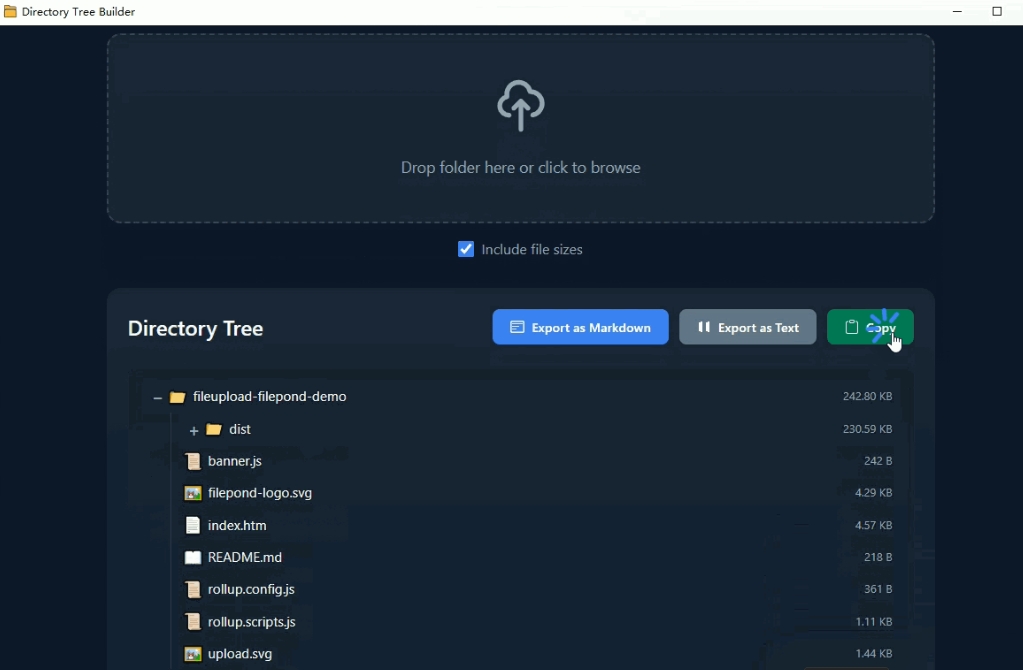
Directory Tree Builder 是一款免費的桌面應用程式,可以幫助您快速生成資料夾的目錄樹結構,並匯出為 Markdown 或純文字格式。
免費。
下載
功能特點
- 📁 可視化顯示資料夾結構
- 📝 支援多種匯出格式(Markdown / 純文字)
- 📊 可選擇是否顯示檔案大小
- 🖱️ 支援拖放資料夾到應用
- 🔗 雙擊檔案可直接開啟
- 📂 資料夾可展開/收起
- 🔄 內建自動更新功能
系統需求
現在開始ce'shi
- 作業系統:Windows 10 或更高版本
- 磁碟空間:約 50MB
安裝
- 下載安裝包(
.exe檔案) - 雙擊執行安裝程式
- 按照安裝精靈完成安裝
- 安裝完成後,雙擊桌面圖示啟動應用
1. 選擇資料夾
啟動應用後,您可以透過以下兩種方式選擇要產生目錄樹的資料夾:
方式一:點擊按鈕
- 點擊左側的「選擇資料夾」按鈕
- 在彈出的資料夾選擇對話框中,選擇您想要掃描的資料夾
方式二:拖放操作
- 直接將資料夾拖放到應用視窗中
- 應用會自動識別並開始掃描
2. 檢視目錄樹
選擇資料夾後,應用會自動掃描並顯示目錄樹結構:
- 展開資料夾:點擊資料夾左側的 + 箭頭
- 收起資料夾:點擊資料夾左側的 - 箭頭
- 開啟檔案:雙擊檔案名稱,會用系統預設程式開啟該檔案
3. 匯出目錄樹
當您看到滿意的目錄樹後,可以將其匯出:
匯出為 Markdown
- 點擊「匯出為 Markdown」按鈕
- 選擇儲存位置和檔案名稱
- 點擊儲存
匯出為純文字
- 點擊「匯出為 TXT」按鈕
- 選擇儲存位置和檔案名稱
- 點擊儲存
4. 設定選項
應用提供以下設定選項:
- 顯示檔案大小:勾選後,每個檔案後會顯示檔案大小
- 顯示隱藏檔案:勾選後,會包含系統隱藏檔案
常見問題
Q: 應用會修改我的檔案嗎? A: 不會。本應用只讀取資料夾結構,不會修改、刪除或移動任何檔案。
Q: 可以處理多大的資料夾? A: 理論上沒有限制,但資料夾越大,掃描時間越長。建議包含數萬個檔案的資料夾也能正常處理。
Q: 支援網路磁碟機嗎? A: 支援,只要該磁碟機在您的系統中已對應為可存取的磁碟機即可。
Q: 如何更新應用? A: 應用內建了自動更新功能。當有新版本可用時,會彈出提示,您可以點擊「立即更新」按鈕進行更新。
解除安裝
- 開啟 Windows 控制台
- 進入「程式和功能」
- 找到「Directory Tree Builder」
- 右鍵點擊,選擇「解除安裝」
- 按照解除安裝精靈完成操作