✨ 功能特性
- 🎨 圖片馬賽克生成: 使用大量小圖片(瓦片)拼接成目標圖片
- 🎬 GIF 動畫支援: 支援將 GIF 動圖
- 👀 即時預覽: 邊處理邊預覽效果
- 🌍 多語言支援: 中文、英文、法文
- 🔄 自動更新: 內建自動更新功能,始終保持最新版本
- 💻 跨平台: 支援 Windows
📥 下載安裝
Windows 使用者
- 下載最新的安裝包:Mosaic v0.0.3
- 雙擊執行
Mosaic_0.0.3_x64-setup.exe - 按照安裝精靈完成安裝
- 啟動應用即可開始使用
系統需求
- 作業系統: Windows 10 或更高版本
- 架構: 64 位元作業系統
- 記憶體: 至少 1GB RAM
- 磁碟空間: 100MB 可用空間
📖 使用教學
1. 準備工作
在使用前,你需要準備:
- 目標圖片: 你想要產生馬賽克效果的原始圖片(支援 JPG、PNG、BMP)
- 瓦片圖片庫: 大量小圖片用於拼接(建議 100 張以上)
💡 提示:
- 瓦片圖片越多、越豐富,產生的效果越好
- 瓦片圖片建議使用正方形
- 可以從網路上下載圖片集,或者使用自己的照片庫
2. 基礎使用流程
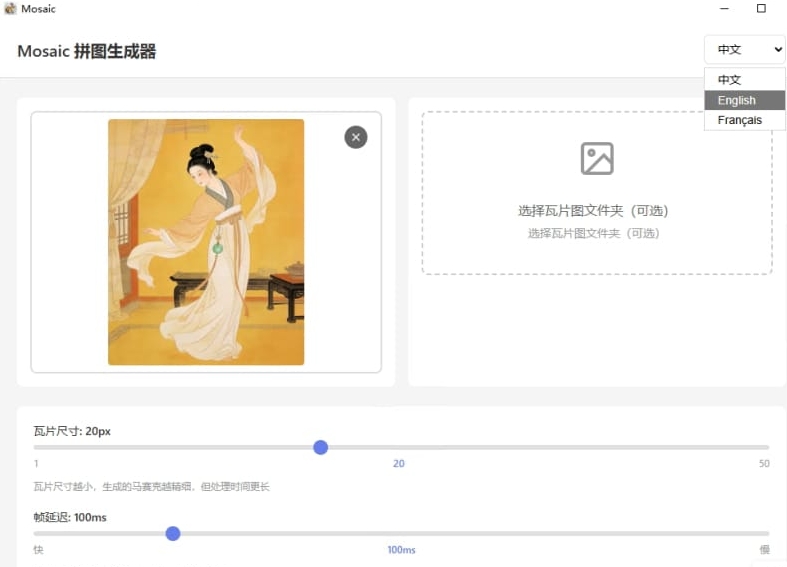
步驟一:選擇目標圖片
- 點擊 "選擇目標圖片" 按鈕
- 在檔案選擇器中選擇你的原始圖片
步驟二:選擇瓦片資料夾
- 點擊 "選擇瓦片資料夾" 按鈕
- 選擇包含大量小圖片的資料夾
- 程式會自動掃描並分析這些圖片的顏色特徵
⚠️ 注意:
- 瓦片資料夾中應該只包含圖片檔案
- 支援的格式:JPG, PNG, BMP, WebP
- 不需要遞迴掃描子資料夾
步驟三:設定參數
網格大小(Grid Size):
- 控制馬賽克的精細程度
- 數值越大,瓦片越多,效果越精細
- 建議範圍:50-200
- 預設值:20
步驟四:開始產生
- 點擊 "開始產生" 按鈕
- 觀察即時進度條和預覽視窗
- 可以隨時暫停或取消處理
- 等待處理完成
步驟五:儲存結果
- 處理完成後,點擊 "儲存結果" 按鈕
- 選擇儲存位置和檔案名稱
- 選擇輸出格式:GIF:
3. 進階功能
🎬 GIF 動畫處理
處理 GIF 的建議:
- GIF 幀數越多,處理時間越長
- 建議先用較小的網格大小測試
- 輸出的 GIF 檔案可能會比原始檔案大
🎨 顏色最佳化技巧
為了獲得最佳效果:
-
瓦片圖片的選擇:
- 使用色彩豐富的圖片
- 避免使用大量相似顏色的圖片
- 確保瓦片圖片覆蓋各種色系
-
參數調整:
- 對於細節豐富的目標圖,使用較大的網格值
- 對於色塊簡單的目標圖,使用較小的網格值
- 可以多次嘗試不同參數
❓ 常見問題
Q1: 產生的圖片效果不理想怎麼辦?
A: 嘗試以下方法:
- ✅ 增加瓦片圖片的數量(建議 500+ 張)
- ✅ 使用更多樣化的瓦片圖片
- ✅ 調整網格大小參數
- ✅ 確保瓦片圖片清晰且有良好的色彩分佈
Q2: 處理速度很慢怎麼辦?
A: 處理速度取決於多個因素:
- 目標圖片的解析度
- 網格大小(瓦片數量)
- 瓦片圖片庫的大小
Q3: 如何更新到最新版本?
A: 程式內建自動更新功能:
- 每次啟動時會自動檢查更新
- 發現新版本時會提示更新
- 點擊右下角的版本號可以手動檢查更新
- 支援背景下載,下載完成後一鍵安裝
Q4: 為什麼需要這麼多瓦片圖片?
A: 馬賽克效果的原理是用小圖片的顏色去匹配目標圖片的每個區域。瓦片圖片越多,顏色選擇越豐富,匹配效果越好。就像畫家的調色板,顏色越多,畫作越精美。
技術支援
如果您遇到任何問題或有功能建議,歡迎透過網站的聯絡我們頁面聯絡我。