✨ 功能特性
- 🎨 图片马赛克生成: 使用大量小图片(瓦片)拼接成目标图片
- 🎬 GIF 动画支持: 支持将 GIF 动图
- 👀 实时预览: 边处理边预览效果
- 🌍 多语言支持: 中文、英文、法文
- 🔄 自动更新: 内置自动更新功能,始终保持最新版本
- 💻 跨平台: 支持 Windows
📥 下载安装
Windows 用户
- 下载最新的安装包:Mosaic v0.0.3
- 双击运行
Mosaic_0.0.3_x64-setup.exe - 按照安装向导完成安装
- 启动应用即可开始使用
系统要求
- 操作系统: Windows 10 或更高版本
- 架构: 64位操作系统
- 内存: 至少 1GB RAM
- 磁盘空间: 100MB 可用空间
功能截图
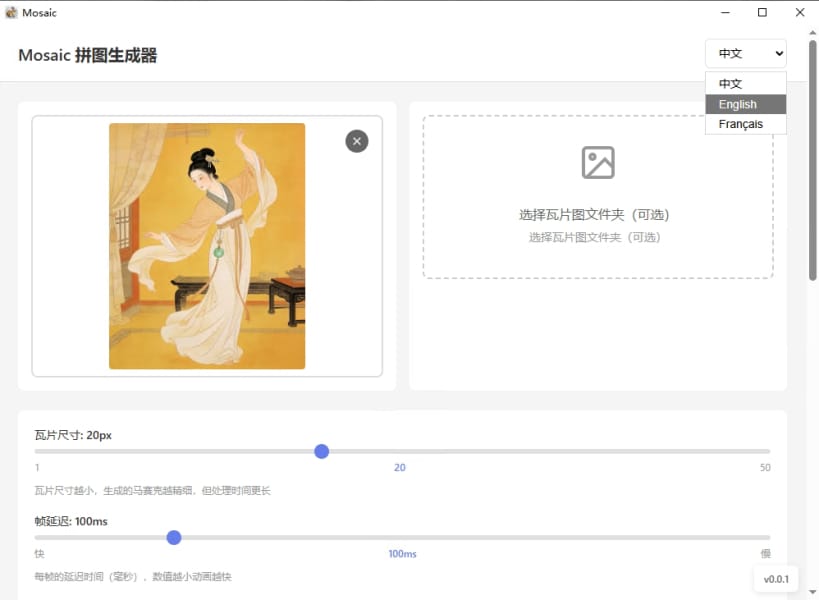
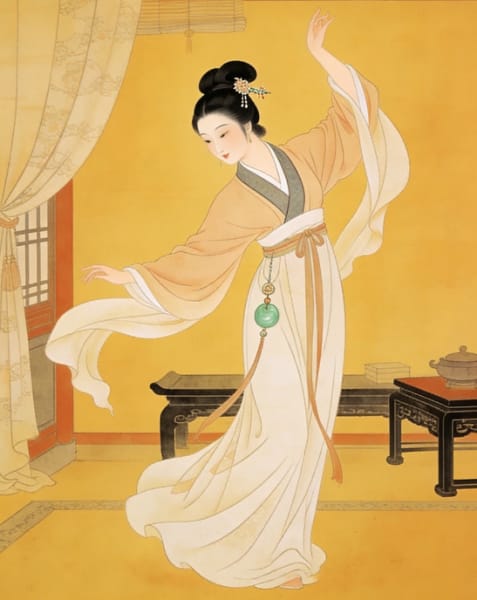
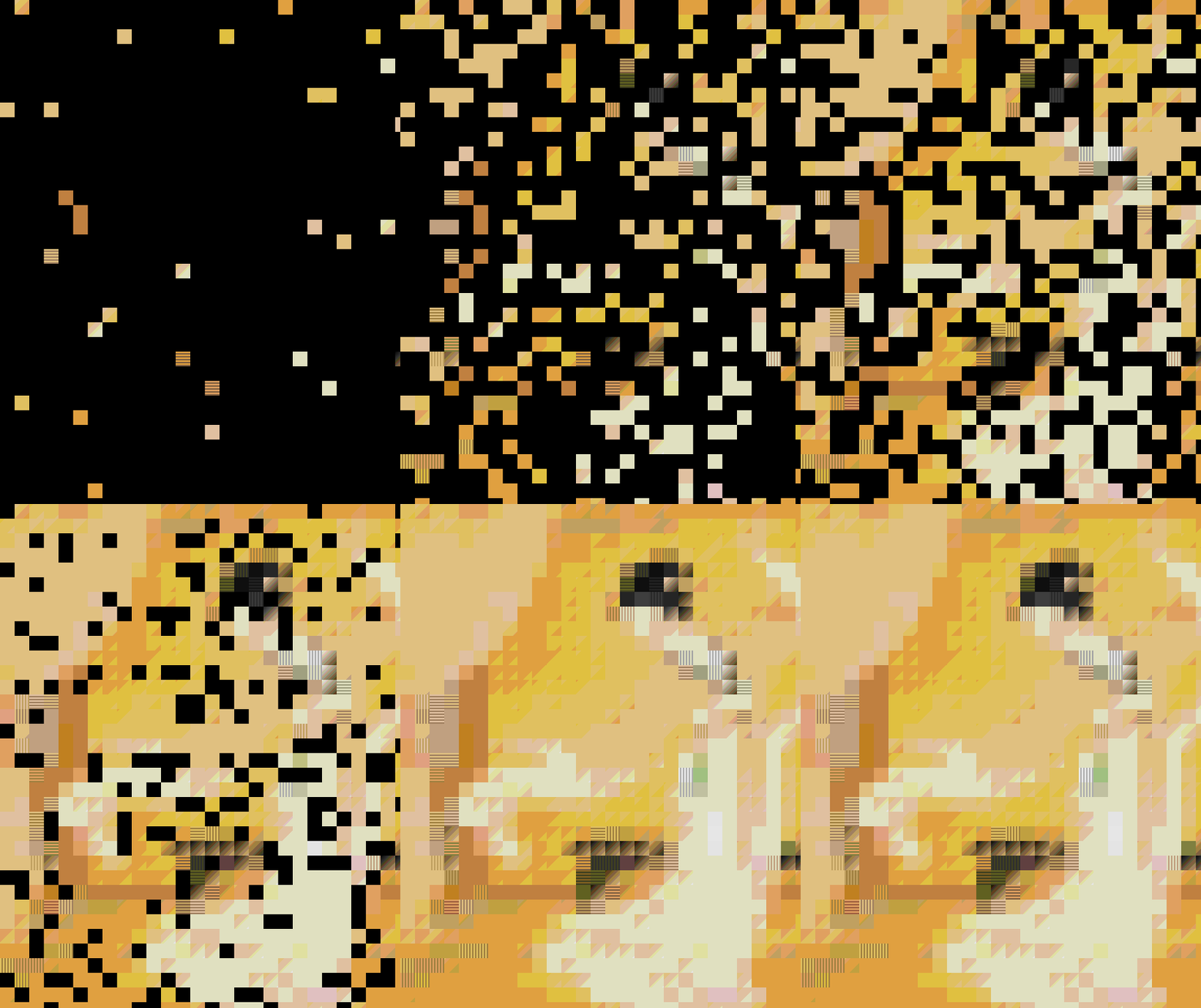
📖 使用教程
1. 准备工作
在使用前,你需要准备:
- 目标图片: 你想要生成马赛克效果的原始图片(支持 JPG、PNG、BMP)
- 瓦片图片库: 大量小图片用于拼接(建议 100 张以上)
💡 提示:
- 瓦片图片越多、越丰富,生成的效果越好
- 瓦片图片建议使用正方形
- 可以从网上下载图片集,或者使用自己的照片库
2. 基础使用流程
步骤一:选择目标图片
- 点击 "选择目标图片" 按钮
- 在文件选择器中选择你的原始图片
步骤二:选择瓦片文件夹
- 点击 "选择瓦片文件夹" 按钮
- 选择包含大量小图片的文件夹
- 程序会自动扫描并分析这些图片的颜色特征
⚠️ 注意:
- 瓦片文件夹中应该只包含图片文件
- 支持的格式:JPG, PNG, BMP, WebP
- 不需要递归扫描子文件夹
步骤三:设置参数
网格大小(Grid Size):
- 控制马赛克的精细程度
- 数值越大,瓦片越多,效果越精细
- 建议范围:50-200
- 默认值:20
步骤四:开始生成
- 点击 "开始生成" 按钮
- 观察实时进度条和预览窗口
- 可以随时暂停或取消处理
- 等待处理完成
步骤五:保存结果
- 处理完成后,点击 "保存结果" 按钮
- 选择保存位置和文件名
- 选择输出格式:GIF:
3. 高级功能
🎬 GIF 动画处理
处理 GIF 的建议:
- GIF 帧数越多,处理时间越长
- 建议先用较小的网格大小测试
- 输出的 GIF 文件可能会比原始文件大
🎨 颜色优化技巧
为了获得最佳效果:
瓦片图片的选择:
- 使用色彩丰富的图片
- 避免使用大量相似颜色的图片
- 确保瓦片图片覆盖各种色系
参数调整:
- 对于细节丰富的目标图,使用较大的网格值
- 对于色块简单的目标图,使用较小的网格值
- 可以多次尝试不同参数
❓ 常见问题
Q1: 生成的图片效果不理想怎么办?
A: 尝试以下方法:
- ✅ 增加瓦片图片的数量(建议 500+ 张)
- ✅ 使用更多样化的瓦片图片
- ✅ 调整网格大小参数
- ✅ 确保瓦片图片清晰且有良好的色彩分布
Q2: 处理速度很慢怎么办?
A: 处理速度取决于多个因素:
- 目标图片的分辨率
- 网格大小(瓦片数量)
- 瓦片图片库的大小
Q3: 如何更新到最新版本?
A: 程序内置自动更新功能:
- 每次启动时会自动检查更新
- 发现新版本时会提示更新
- 点击右下角的版本号可以手动检查更新
- 支持后台下载,下载完成后一键安装
Q4: 为什么需要这么多瓦片图片?
A: 马赛克效果的原理是用小图片的颜色去匹配目标图片的每个区域。瓦片图片越多,颜色选择越丰富,匹配效果越好。就像画家的调色板,颜色越多,画作越精美。
技术支持
如果您遇到任何问题或有功能建议,欢迎通过网站的联系我们页面联系我。